Як налаштувати відеорекламу на Ютуб: покрокова інструкція
Зміст:
Щоб ефективно запускати відеорекламу на YouTube, потрібно не тільки розібратися у налаштуваннях відеокампаній в обліковому записі Google Ads, але й постійно поповнювати знання з маркетингу. Адже без навичок роботи з аудиторією ви не зможете підібрати правильні комбінації націлень (англ. Targeting) та формати відеооголошень під конкретну маркетингову задачу.
Про особливості форматів відеореклами та види націлювання ми ще поговоримо. А в даній статті докладно опишу, як створити відеооголошення формату In-Stream та Відеооголошення у фіді (Video Discovery).
Як підготуватися до налаштування відеокампанії
Будь-яка рекламна кампанія починається із заповнення брифа. Від зібраної у ньому інформації залежить якість виконання робіт. А крім того, це документ, у якому зафіксовані всі вимоги замовника. Тож, якщо виникне конфліктна ситуація, піднявши дані брифу, можна легко з’ясувати, хто був неправий.
Завантажити шаблон брифу для відеокампанії.
Інструкція налаштування відеокампаній у Google Ads
Відеооголошення формату In-Stream з можливістю або без можливості пропуску та Відеооголошення у фіді налаштовуються однаково. Різниця лише в кількості полів, які потрібно заповнити для створення самого відеооголошення.
Основні налаштування відеокампаній у Google Ads
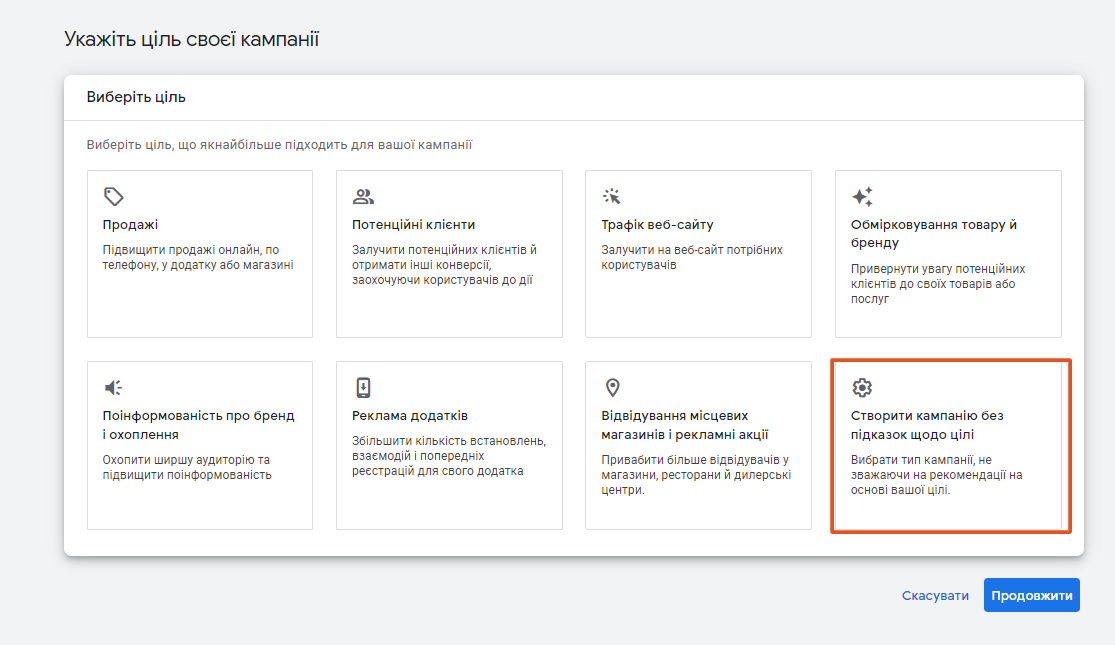
Крок 1: у розділі «Кампанії» натискаємо на синю кнопку з плюсиком “Створити кампанію”. Вибраємо «Нова кампанія» → «Створити без підказок щодо цілі» для відеокампаній, націлених на просування YouTube каналу. Якщо за допомогою відеореклами ви залучаєте користувачів на сайт і при цьому у вас правильно налаштовані та імпортовані цілі в Google Analytics, можна використовувати будь-яку з цілей.
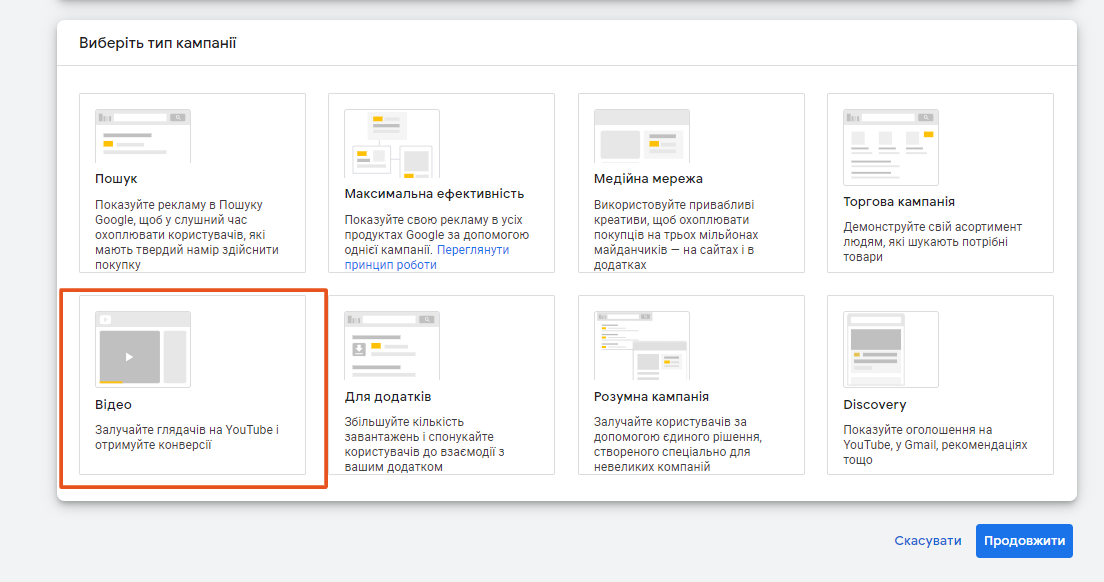
Крок 2: вказуємо тип кампанії «Відео» і підтип кампанії «Власна відеокампанія» → «Більше переглядів».
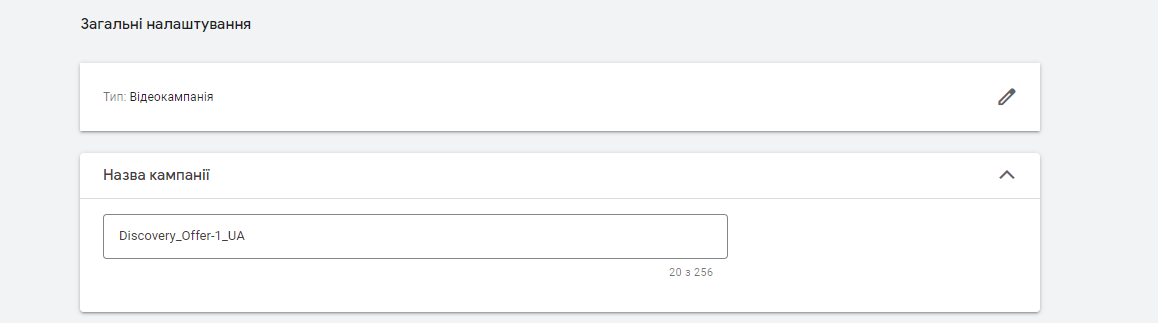
Крок 3: називаємо кампанію так, щоб будь-яка людина могла зрозуміти її ключові налаштування. Я використовую таку формулу для назв будь-яких рекламних кампаній: Тип кампанії + Про що кампанія + Геотаргетинг. Наприклад, Discovery_Offer-1_UA.
Крок 4: «Стратегія призначення ставок» → «Максимальна ціна за перегляд».
Крок 5: встановлюємо бюджет, дату старту та закінчення кампанії.
Дату старту можемо обрати певний день в календарі або «Відразу після схвалення оголошень».
Рекомендую обов’язково вказувати дату закінчення, щоб випадково не забути відключити вже неактуальну відеокампанію.
Бюджет використовуємо денний або для всієї кампанії. Важливо пам’ятати, що витрачений денний бюджет може бути більшим, ніж зазначено у налаштуваннях. Тому, якщо на конкретну відеокампанію необхідно витратити певну суму грошей і не більше, наш порятунок — вказати бюджет «для всієї кампанії».
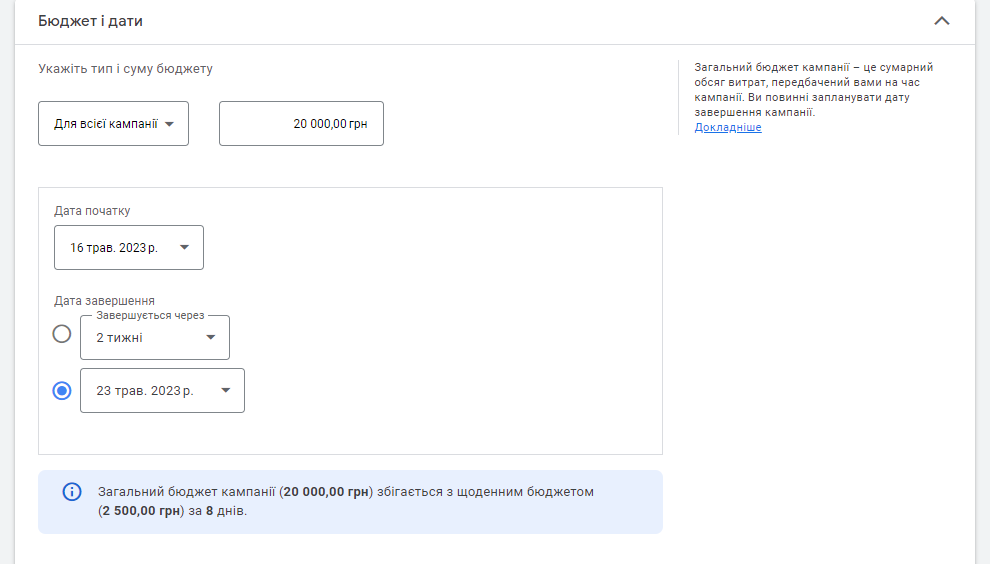
Крок 6: мережі зазвичай залишаємо лише «YouTube». Якщо ж необхідно охопити максимальну кількість унікальних користувачів, то можна поекспериментувати з Партнерськими відеоресурсами в Медійній мережі Google.
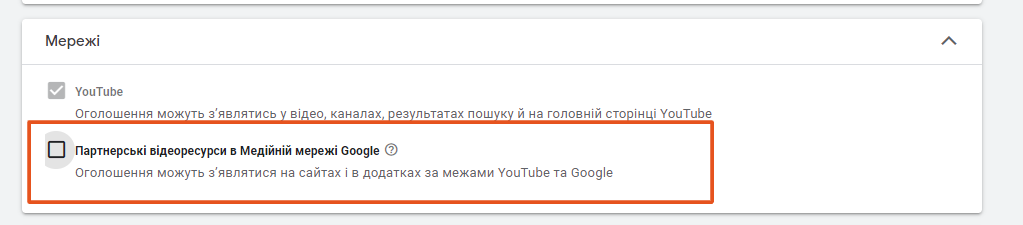
Крок 7: місцеположення можна вибрати країну, місто, область або за допомогою «Розширеного пошуку» вказати таргетинг за радіусом навколо певної адреси.
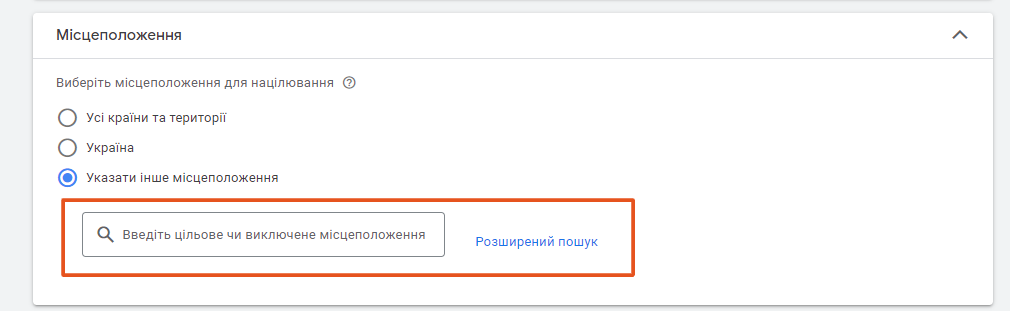
Крок 8: мова націлювання може відповідати або лише мові відеоролика, або мовам, якими спілкується цільова аудиторія. Наприклад, щоб охопити більше жителів України, часто використовують дві мови — українську та англійську. Оскільки є значний сегмент користувачів інтернетом, у яких браузер налаштовано на англійську мову.
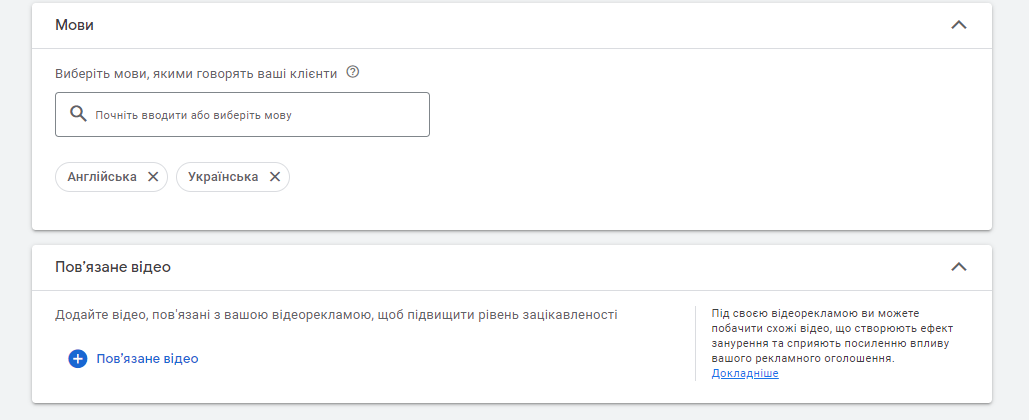
Крок 9: додаємо два-три пов’язані відео з нашого каналу, щоб підвищити показник взаємодії і зацікавленість глядачів.
Додаткові налаштування відеокампаній у Google Ads
Хитрий Google сховав у Додаткові налаштування все найважливіше. Тому будьте уважні й обов’язково не забудьте у них зайти.
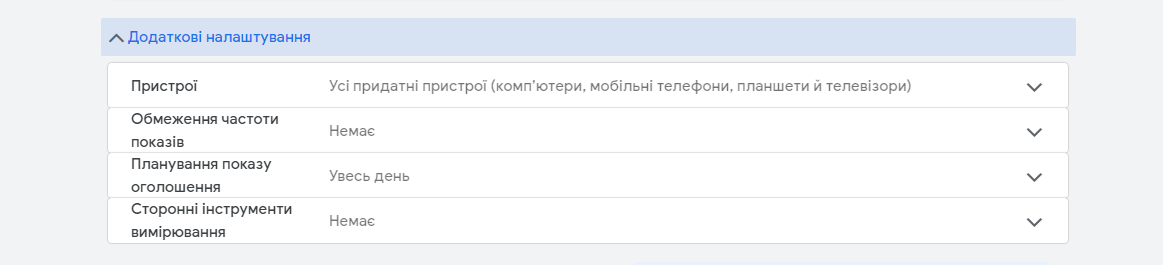
Крок 10: пристрої, на яких буде показуватись відеореклама. Поки даних щодо ефективності пристроїв у вас немає, залишайте всі: комп’ютери, смартфони, планшети та телевізори. Якщо знаєте, які працюють краще, за допомогою коригування ставок для пристроїв розставте пріоритети.
Для рекламних кампаній, націлених на збір бази підписників, «Телевізори» з переліку пристроїв раджу відмінусувати.
Крок 11: «Обмеження частоти показів» допомагає охопити більше унікальних користувачів та контролювати кількість взаємодій з ними. Я завжди вказую не більше 3-5 показів на тиждень на одного користувача YouTube. Цього достатньо, щоб зачепити глядача, але при цьому не набриднути йому, як гірка редька.
Крок 12: «Обмеження частоти переглядів» змушує алгоритми шукати нових глядачів, щоб встигнути витратити весь ваш бюджет. У більшості випадків я вказую 1 перегляд на користувача на місяць або тиждень. Таким чином реклама охоплює більше аудиторії, а значить бюджет витрачається ефективніше.
Крок 13: «Розклад показу оголошень» підлаштовуємо під особливості поведінки та звичок вашої цільової аудиторії.
Не забувайте, що час показу реклами відповідає часовому поясу з налаштувань акаунта Google Ads. Іноді часовий пояс місць розташування з геотаргетингу може не збігатися з ним. Тому слід врахувати різницю часових поясів у вашому розкладі показів реклами.
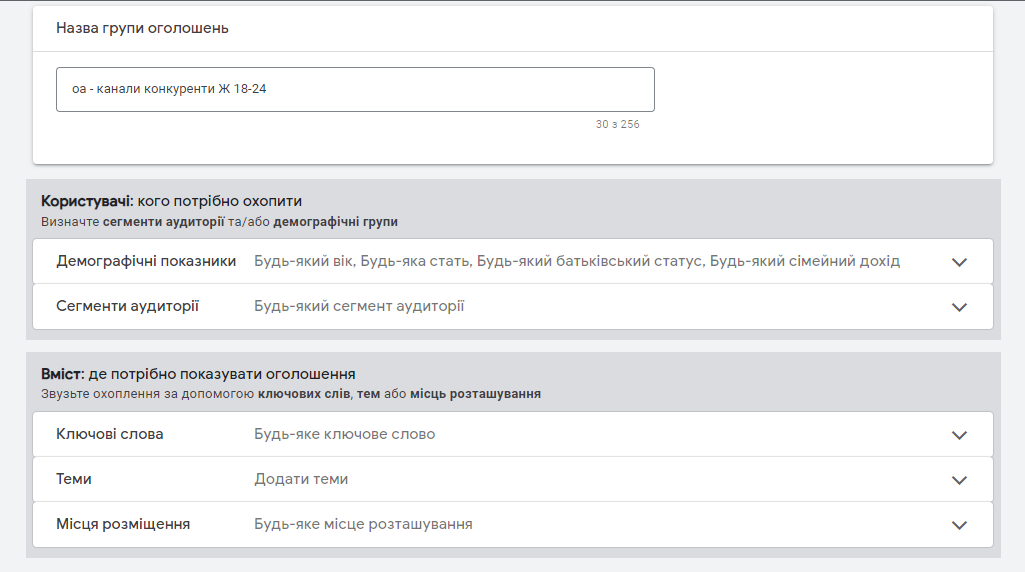
Налаштування групи відеооголошень
Крок 14: «Назва групи оголошень» повинна відображати комбінацію націлень, яку використано у ній. Наприклад, «оа — канали конкуренти Ж 18-24» означає, що у даній групі мікс націлень, а саме особлива аудиторія по каналам конкурентам та демографічний таргетинг на жінок 18-24 роки.
Крок 15: «Користувачі: кого потрібно охопити» вказуємо сегменти аудиторії та/або демографічні групи.
Важливо! Не змішуйте в одній групі багато різних типів націлень. Використовуємо комбінації «демографія + теми», «демографія + аудиторії», «демографія + ключові слова», «демографія + місця розміщення».
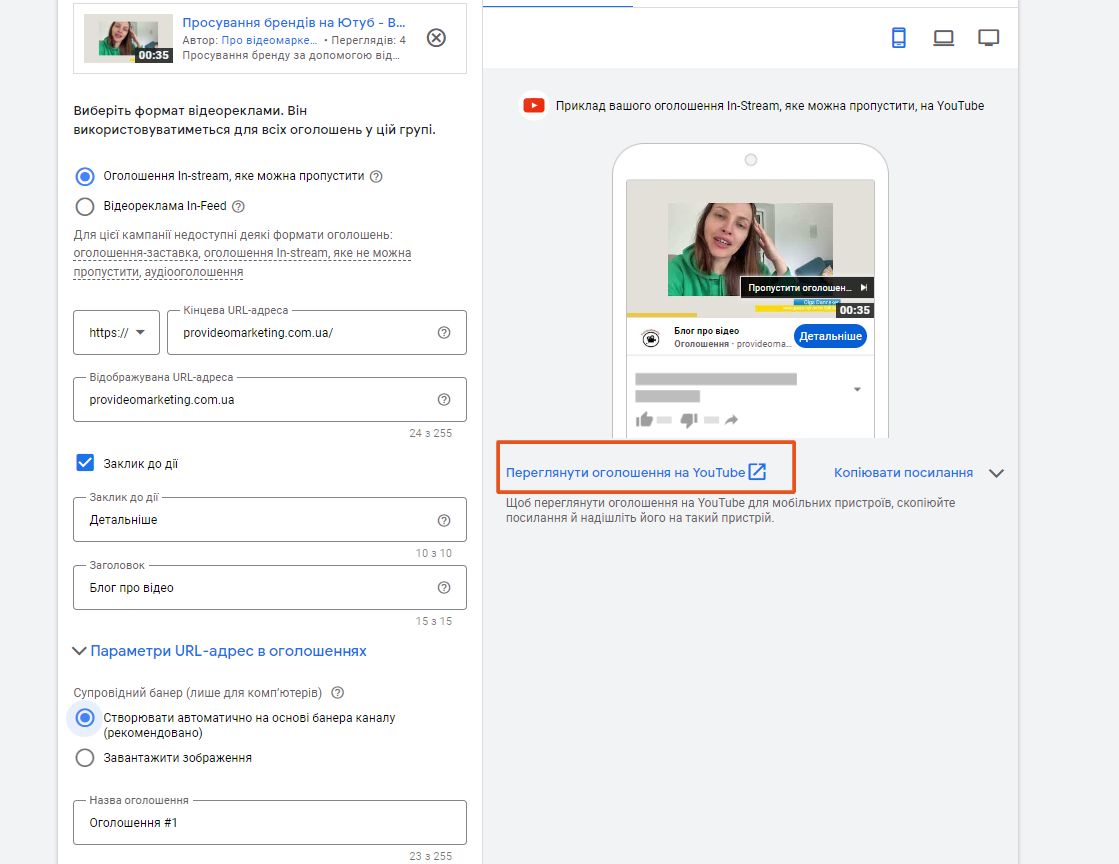
Крок 16: Створюємо оголошення одного з форматів.
Для відеооголошення In-Stream вказуємо:
✔ кінцевий url — це адреса веб-сторінки, на яку потрапляє користувач після кліка по оголошенню. Можна переводити людей на сайт, на це ж або інше відео, а також на плейлист на каналі;
✔ url, що відображається, — це адреса веб-сайту, яку бачать користувачі в оголошенні;
✔ заклик до дії: додаємо за бажанням. Він складається з самого заклику (10 символів) і заголовка (15 символів). Щоб мати менше проблем із модерацією, додавайте в заголовок заклику до дії віковий ценз: 0+, 6+, 12+, 16+, 18+;
✔ супутній банер: він показується тільки на комп’ютерах. Можна завантажити своє зображення або він створиться автоматично;
✔ назва оголошення: називайте, як вам зручно і зрозуміло, його видно тільки вам у акаунті.
Після того, як усю потрібну інформацію вказали, натисніть «Переглянути оголошення на YouTube». Перевірте, чи всі елементи оголошення відображаються коректно.
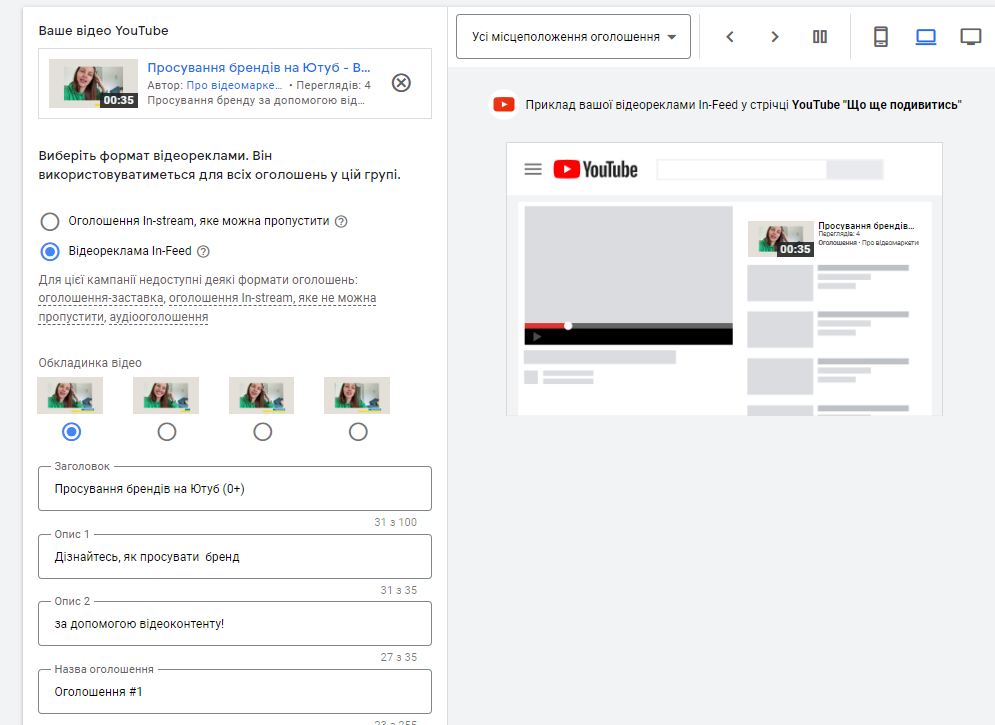
Для Відеооголошення у фіді пишемо:
✔ заголовок — до 100 символів;
✔ опис 1 — до 35 символів;
✔ опис 2 — до 35 символів;
✔ назву оголошення.
Перевіряйте на попередньому перегляді, який вигляд матиме оголошення. Враховуйте, що залежно від місця показу і пристрою, частина тексту буде обрізатися.
Крок 17: вказуємо ставку та натискаємо «Створити кампанію». Пам’ятайте, що чим платоспроможніша аудиторія, тим ціна за перегляд буде вищою.
Крок 18: виключити покази відеореклами на нерелевантних каналах і відеороликах. Для цього можна створити списки виключених місць розміщень та списки мінус-слів, а також виключити певні типи таргетингу.
Аналіз результатів відеокампанії
Щоб дані з відеореклами правильно записувались і їх легко було аналізувати, потрібно не забути про два важливі моменти.
По-перше, встановити зв’язок облікового запису Google Реклами з каналом на YouTube. Для цього заходимо в Google Ads у розділ «Інструменти та налаштування» → «Налаштування» → «Пов’язані акаунти» → «YouTube». Знаходимо канал, відео з якого ми використовували для налаштування відеокампанії, і натискаємо «Відправити запит».
По-друге, важливо налаштувати стовпці, щоб на рівні кампанії та груп оголошень бачити всю важливу для аналізу інформацію.

Ну ось і всі технічні нюанси налаштування відеореклами. Далі все у ваших руках: вивчайте свою цільову аудиторію, експериментуйте з форматами відеооголошень, націленнями та сценаріями відеороликів.
P.S. Як завжди запитання, побажання і зауваження пишіть у коментарях.